DeCube-Steuerung
Klick-Mining, Kameradrehung, Zoom, Tastaturkürzel und Controller-Glyphen erklärt.
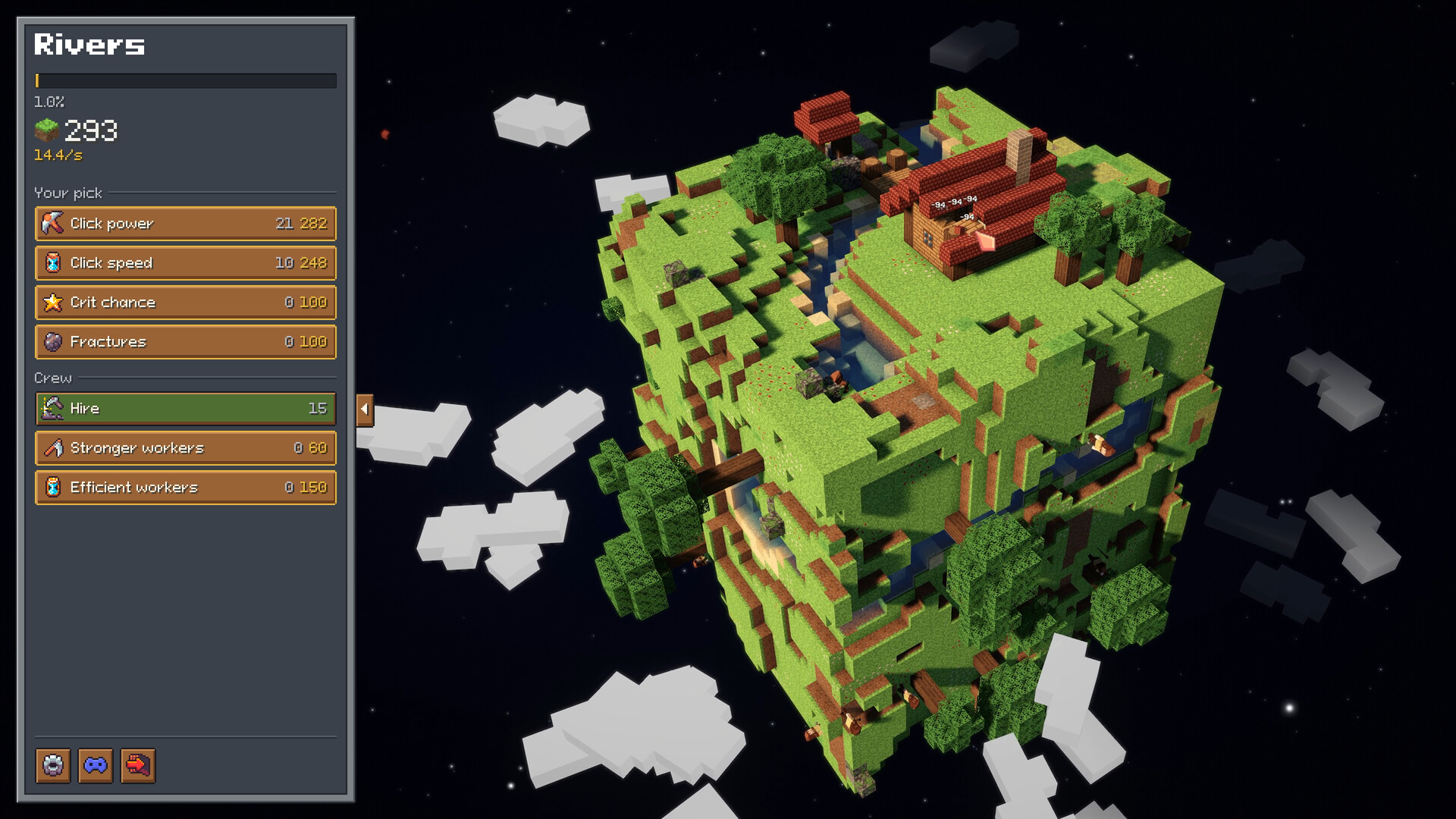
DeCube wirkt wie ein simpler Clicker, aber Kamerasteuerung und Klickmodi entscheiden, wie schnell du Fracture-Winkel, Wassertaschen und Meteor-Ziele lernst. Dieser Steuerungs-Guide deckt Maus-Mining, Rechtsklick- und Tastatur-Kamerabewegungen, Zoom, Controller-Glyphen, Steam-Deck-Notizen und das Hold-versus-Toggle-Mining aus den Playtests ab. Kombiniere ihn mit Erste Schritte, wenn du deinen ersten Planeten noch nicht fertig hast.
Maus-Mining-Basics
Linksklick ist dein primärer Dig. Frühe Builds verlangten, die Maustaste für Dauer-Mining zu halten; Playtest-Feedback schob das Studio zu einem weniger ermüdenden Muster. In aktuellen Demo-Builds startest du Mining mit einem Klick und lässt den Dig folgen, bis du erneut klickst zum Stoppen — statt die Taste über ganze Plateaus zu klemmen. Das zählt bei langen Sessions und auf dem Deck, wo vierzig Minuten Trigger halten Qual ist.
Zielen zählt mehr, sobald Fracture freischaltet. Hover so, dass Splash dichte Nachbarcluster trifft, nicht einsame Randwürfel. Wenn Crits feuern, sollte der Audio-Cue nach früher Demo-Soundpolitur klar sein — nutze dieses Feedback, um zu bestätigen, dass der Cursor noch auf einer produktiven Face liegt.
Kameradrehung und Tastaturnavigation
Du musst den Planeten ständig drehen. Typischer Desktop-Flow:
- Rechtsklick-Ziehen rotiert die Ansicht, damit du ungeminte Faces, Höhlen und Ruinen jagst.
- Tastaturnavigation (WASD-ähnliche Planetendrehung, nach Playtester-Wunsch nach mausfreiem Spinnen) lässt eine Hand an Upgrades, während die andere den Globus anstupst.
- Reinzoomen für präzises Wassermining oder störrische Cloud-Blöcke; rauszoomen, um Fracture-Sweeps über breite Flächen zu planen.
- Space- / Zoom-minus-ähnliche Shortcuts tauchen in Playtest-Notizen auf, um die Kamera zurückzuziehen, ohne UI-Buttons zu suchen — check die Ingame-Prompt-Liste für die exakte Bindung deines Builds.
Fühlt sich die Kamera klebrig an, bestätige, dass du nicht noch im Dauer-Mine-Toggle steckst. Stoppe Mining, dann drehe. Beide Inputs ohne sauberen Stopp zu mischen ist der häufigste „Steuerung kaputt“-Report neuer Spieler.
Hold-Klick-Verhalten aus den Playtests
BiteMe Games hat öffentlich Playtest-Kommentare durchgesprochen, die das Input-Design änderten:
- Spieler hassten permanentes Hold-to-Mine auf langen Digs; das Studio ging zu Click-to-Start / Click-to-Stop-Follow über.
- Spieler wollten rein tastaturbasierte Planetendrehung, damit sie nicht am Rechtsklick-Ziehen kleben; WASD-ähnliche Navigation kam als Antwort.
- Workers brauchten früher fummeligeres Placement; spätere Builds reduzieren drag-lastige Zuweisung, damit Anheuern näher an einem Bestätigen liegt.
Diese Änderungen bedeuten, dass älteres itch-Footage der Steam-Demo widersprechen kann. Vertrau den On-Screen-Glyphen deines Builds und nutze diese Seite als Konzeptkarte.
Controller- und Glyph-Support
DeCube wirbt mit vollem Controller-Support und korrekten Glyphen. Auf einem Xbox-artigen Pad solltest du Face-Button- und Stick-Prompts sehen, die zu Steam-Input-Labels passen statt zu Tastatur-Resten. Erwarte:
- Einen Face-Button oder Trigger für primäres Mine / Bestätigen.
- Stick- oder D-Pad-ähnliche Kameraorbit-Äquivalente zum Drehen des Planeten.
- Menünavigation, die Upgrades, Workers und Runes ohne Maus erreicht.
- Pause- / Map-Buttons, die nicht mit Dauer-Mine-Toggles kollidieren.
Zeigt ein Prompt auf Controller noch eine Tastaturtaste, notiere den Screen und sende ihn über Steam Discussions oder Discord — Deck-Tooltip-Verbesserungen sind schon in Demo-Hotfixes gelandet, also putzt das Studio Glyph-Pfade aktiv.
Steam-Deck-Spezifika
Auf dem Deck starte die Steam-Demo (nicht einen übrig gebliebenen itch-Download), damit Controller-Layouts und Performance-Tweaks greifen. Der Entwickler sagt, das Spiel sei voll mit Controller navigierbar, nutze korrekte Glyphen und laufe in Docked- und Akku-Modi. Offizielles Steam Deck Verified kann noch als pending stehen, weil Valves Badge oft auf Wishlist-/Umsatz-Schwellen wartet (~20k Wishlists vom Studio genannt), selbst wenn das Spiel handheld schon gut läuft.
Praktische Deck-Tipps:
- Nutze Toggle-Mining, damit du R2 nicht über ganze Welten hältst.
- Zoome auf dem kleinen Screen öfter raus, bevor du Fracture-Winkel festlegst.
- Halte einen Finger frei für Kameraorbit; kämpfe nicht mit den Touchpads, wenn Stick-Orbit reicht.
- Lies den eigenen Steam-Deck-Guide für Verified-Wishlist-Kontext und Komfort-Settings.
Barrierefreiheit und Session-Komfort
Incremental-Mining-Sessions dauern länger als gedacht. Reduziere Belastung, indem du:
- Toggle-Mining gegenüber Hold bevorzugst, wann immer beides existiert.
- Tastaturrotation mit gelegentlichem Maus-Aim für Fracture-Peaks abwechselst.
- UI-Skalierung nur senkst, wenn Glyphen lesbar bleiben — Deck-Tooltip-Patches gibt es, weil kleiner Text ein echtes Problem war.
- Collapse-Pausen nimmst: eine Welt zu beenden ist eine natürliche Pause, kein Scheitern.
Steuerungs-Checkliste vor dem Grind
- Bestätige Linksklick-Dig und Stopp-Verhalten (Toggle vs Hold).
- Übe Rechtsklick-Rotation und WASD-ähnliche Tastaturrotation.
- Reinzoomen auf Wasser; rauszoomen vor großen Fracture-Spends.
- Stecke einmal einen Controller an und prüfe, ob Glyphen zu deinem Gerät passen.
- Auf dem Deck: eine kurze Session docked und eine auf Akku, um Thermals und Helligkeit zu spüren.
Sobald Inputs unsichtbar wirken, zurück zur Progression: der Demo-Guide für Welten-1–2-Routing, Schneller minen für Fracture und Crit-Ökonomie, und der Guide-Hub für die volle Liste. Schlechte Kameragewohnheiten verschwenden mehr Zeit als ein leicht suboptimaler Click-Power-Upgrade — fixe Steuerung zuerst.
Häufige Fragen
Schnelle Antworten zu den wichtigsten DeCube-Fragen.
Muss ich die Maustaste halten, um in DeCube zu minen?
Nicht zwingend. Playtest-getriebene Builds gingen zu Click-to-Start-Dauer-Mining über, das beim erneuten Klick stoppt — du musst nicht über ganze Planeten halten.
Kann ich den Planeten ohne Rechtsklick-Ziehen drehen?
Ja. Tastaturnavigation (WASD-ähnlich) kam, nachdem Playtester mausfreie Kamerasteuerung wollten. Check Ingame-Prompts für die exakten Tasten deines Builds.
Unterstützt DeCube Controller und Steam Deck?
Ja. Das Spiel hat vollen Controller-Support mit korrekten Glyphen und entwicklerseitig behaupteter Deck-Optimierung für Docked und Akku. Siehe den Steam-Deck-Guide für Verified-Badge-Kontext.
Warum zeigen ältere Videos andere Steuerung?
Frühe itch-Playtests nutzten stärkeres Hold-to-Mine und Drag-Muster. Die Steam-Demo enthält QoL-Überarbeitungen — vertrau aktuellen Glyphen statt altem Footage.