Contrôles DeCube
Minage au clic, rotation caméra, zoom, raccourcis clavier et glyphes manette expliqués.
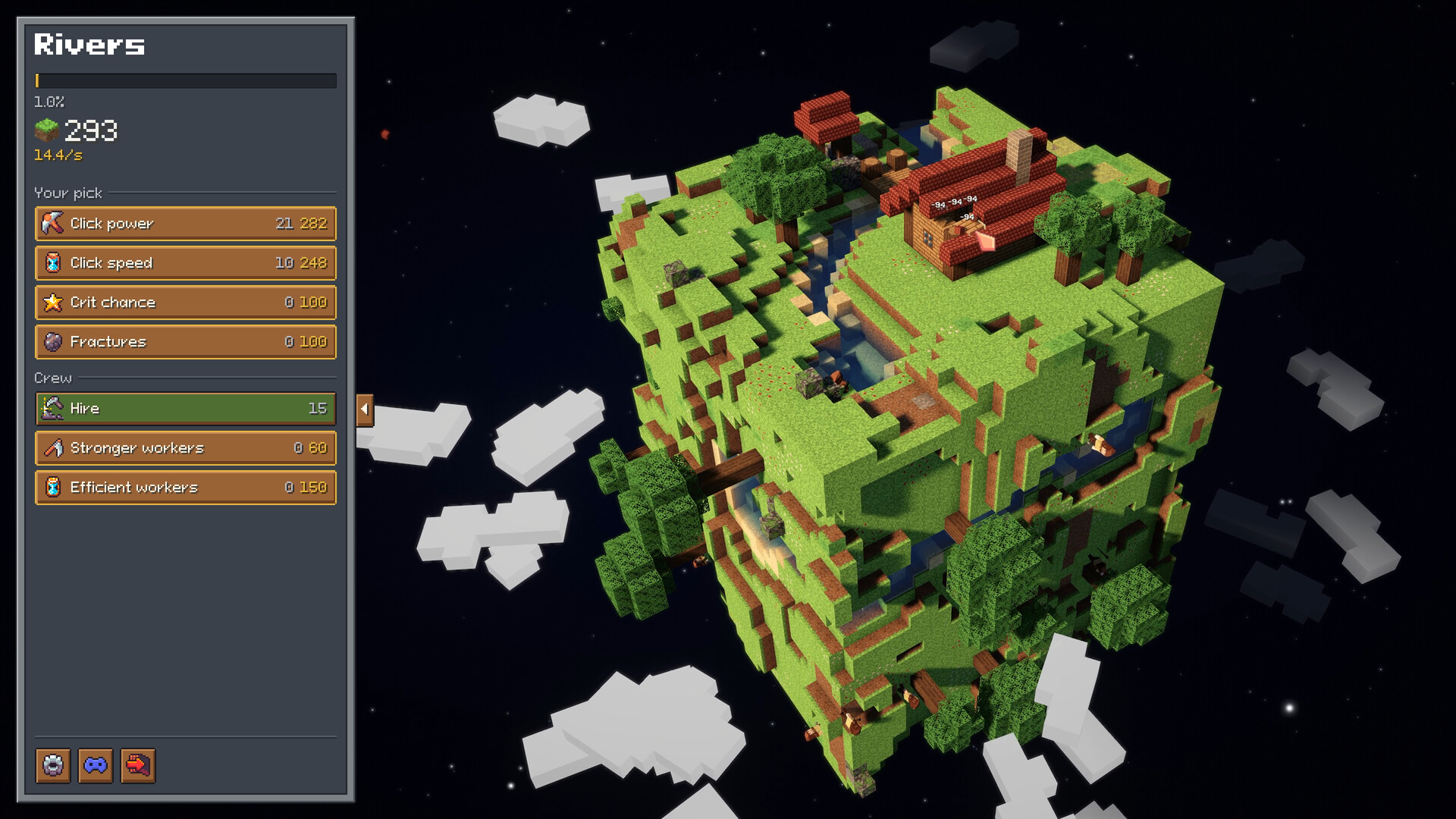
DeCube a l’air d’un simple clicker, mais le contrôle de la caméra et les modes de clic décident à quelle vitesse vous apprenez les angles Fracture, les poches d’eau et les cibles de météores. Ce guide des contrôles couvre le minage souris, les mouvements caméra clic droit et clavier, le zoom, les glyphes manette, les notes Steam Deck, et le comportement maintien-versus-bascule issu des playtests. Couplez-le avec Premiers pas si vous n’avez pas encore fini votre première planète.
Bases du minage à la souris
Le clic gauche est votre creusage principal. Les premiers builds exigeaient de maintenir le bouton pour un minage continu ; les retours de playtest ont poussé le studio vers un schéma moins épuisant. Dans les builds actuels de la démo, vous pouvez démarrer le minage d’un clic et laisser le creusage suivre jusqu’à un nouveau clic pour arrêter, au lieu de coincer le bouton pendant des plateaux entiers. Ce changement compte sur les longues sessions et sur Deck, où tenir une gâchette quarante minutes est un calvaire.
La visée compte davantage une fois Fracture débloquée. Survolez pour que le splash touche des grappes de voisins denses, pas des cubes isolés en bordure. Quand des Crits partent, le cue audio doit être évident après le polish sonore des premiers patchs de démo — utilisez ce feedback pour confirmer que le curseur est encore sur une face productive.
Rotation caméra et navigation clavier
Vous devez faire tourner la planète en permanence. Flux desktop typique :
- Le glisser-clic droit fait pivoter la vue pour chasser faces non minées, grottes et ruines.
- La navigation clavier (rotation planète style WASD, ajoutée après que les playtesters ont demandé un spin sans souris) laisse une main sur les upgrades pendant que l’autre pousse le globe.
- Zoom avant pour un minage d’eau précis ou des blocs nuage têtus ; zoom arrière pour planifier des balayages Fracture sur de larges surfaces.
- Des raccourcis style Espace / zoom-moins apparaissent dans les notes de playtest pour reculer la caméra sans chercher des boutons d’UI — vérifiez la liste d’invites en jeu pour le binding exact de votre build.
Si la caméra paraît collante, confirmez que vous n’êtes pas encore en bascule de minage continu. Arrêtez de miner, puis tournez. Mélanger les deux entrées sans arrêt propre est le rapport « les contrôles sont cassés » le plus courant chez les nouveaux joueurs.
Notes sur le maintien du clic issues des playtests
BiteMe Games a publiquement détaillé les commentaires de playtest qui ont changé le design des inputs :
- Les joueurs détestaient le maintien permanent pour miner sur les longs creusages ; le studio a basculé vers un suivi clic-pour-démarrer / clic-pour-arrêter.
- Les joueurs voulaient une rotation planète clavier seule pour ne pas rester collés au glisser-clic droit ; la navigation style WASD est arrivée en réponse.
- Les Workers exigeaient autrefois un placement plus tatillon ; les builds suivants réduisent l’assignation lourde en drag pour que l’embauche se rapproche d’une simple confirmation.
Ces changements font que d’anciennes vidéos itch peuvent contredire la démo Steam. Faites confiance aux glyphes à l’écran de votre build, puis utilisez cette page comme carte conceptuelle.
Support manette et glyphes
DeCube annonce un support manette complet avec les bons glyphes. Sur un pad style Xbox vous devriez voir des invites de boutons et sticks alignés sur les labels Steam Input plutôt que des restes clavier. Attendez-vous à :
- Un bouton face ou une gâchette pour miner / confirmer.
- Des équivalents d’orbite caméra au stick ou au D-pad pour tourner la planète.
- Une navigation de menus qui atteint upgrades, Workers et Runes sans souris.
- Des boutons pause / carte qui n’entrent pas en conflit avec les bascules de minage continu.
Si une invite montre encore une touche clavier en manette, notez l’écran et envoyez-le via Steam Discussions ou Discord — des améliorations de tooltips Deck sont déjà parties dans des hotfixes de démo, signe que le studio nettoie activement les chemins de glyphes.
Spécificités Steam Deck
Sur Deck, lancez la démo Steam (pas un vieux téléchargement itch) pour que layouts manette et tweaks de perf s’appliquent. Le développeur affirme que le jeu est entièrement navigable à la manette, utilise les bons glyphes, et tourne en modes docké et batterie. Le Steam Deck Verified officiel peut encore apparaître en attente car le badge Valve attend souvent des seuils Wishlist/revenus (~20k Wishlists citées par le studio), même quand le jeu se joue déjà bien en portable.
Astuces Deck pratiques :
- Utilisez le minage type bascule pour ne pas tenir R2 pendant des mondes entiers.
- Zoomez plus souvent en arrière sur le petit écran avant de figer des angles Fracture.
- Gardez un doigt libre pour l’orbite caméra ; ne vous battez pas avec les trackpads si l’orbite stick suffit.
- Lisez le guide dédié Steam Deck pour le contexte Wishlist Verified et les réglages de confort.
Accessibilité et confort de session
Les sessions de minage incrémental durent souvent plus longtemps que prévu. Réduisez la fatigue en :
- Préférant le minage bascule au maintien dès que les deux existent.
- Alternant rotation clavier et visée souris occasionnelle pour les pics Fracture.
- Baissant l’échelle d’UI seulement si les glyphes restent lisibles — les patchs de tooltips Deck existent parce que le petit texte était un vrai problème.
- Prenant des pauses d’effondrement : finir un monde est une pause naturelle, pas un échec.
Checklist contrôles avant de farmer
- Confirmez le comportement clic gauche dig et stop (bascule vs maintien).
- Entraînez rotation clic droit et rotation clavier style WASD.
- Zoom avant sur l’eau ; zoom arrière avant de gros spends Fracture.
- Branchez une manette une fois et vérifiez que les glyphes correspondent à votre appareil.
- Sur Deck, finissez une courte session dockée et une sur batterie pour sentir thermiques et luminosité.
Une fois les inputs invisibles, revenez à la progression : le Guide de la démo pour le routage mondes 1–2, Miner plus vite pour Fracture et économie de Crit, et le Hub des guides pour la liste complète. De mauvaises habitudes de caméra gaspillent plus de temps qu’un Click Power légèrement sous-optimal — corrigez les contrôles d’abord.
Questions fréquentes
Réponses rapides aux questions les plus courantes sur DeCube.
Faut-il maintenir le bouton de souris pour miner dans DeCube ?
Pas forcément. Les builds issus des playtests ont basculé vers un minage continu clic-pour-démarrer qui s’arrête au clic suivant, pour ne pas forcer un maintien sur des planètes entières.
Peut-on tourner la planète sans glisser-clic droit ?
Oui. La navigation clavier (style WASD) a été ajoutée après que les playtesters ont demandé une caméra sans souris. Vérifiez les invites en jeu pour les touches exactes de votre build.
DeCube prend-il en charge manettes et Steam Deck ?
Oui. Le jeu a un support manette complet avec les bons glyphes et une optimisation Deck revendiquée par le développeur en docké et batterie. Voir le guide Steam Deck pour le contexte du badge Verified.
Pourquoi d’anciennes vidéos montrent d’autres contrôles ?
Les premiers playtests itch utilisaient davantage de maintien-pour-miner et de patterns en drag. La démo Steam inclut des refontes QoL — faites confiance aux glyphes actuels plutôt qu’aux anciennes images.