DeCube sur Steam Deck
Glyphes manette, jeu docké ou batterie, et lien entre Wishlist et Verified.
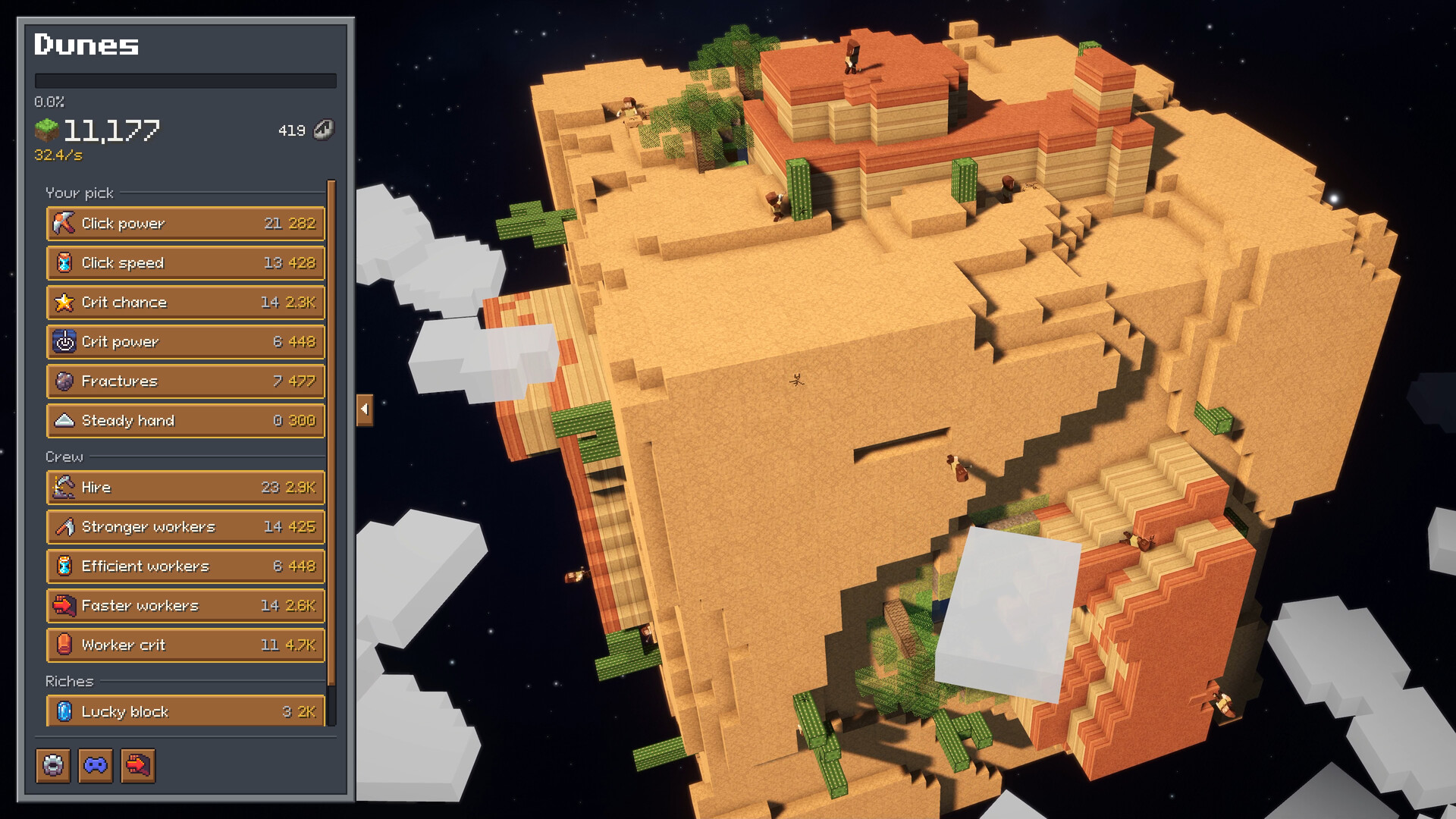
DeCube est présenté comme un incrémental cosy que l’on peut creuser sur le canapé ou en long vol — ce qui fait du Steam Deck un choix naturel. BiteMe Games s’est engagé publiquement sur un support et une optimisation Deck complets même si le badge officiel Steam Deck Verified peut encore apparaître en attente. Ce guide rassemble ces claims, explique la note sur le seuil Wishlist, et couvre le jeu docké versus batterie plus la navigation manette pour que vos sessions portable correspondent à ce que la page Contrôles décrit sur desktop.
Ce que le développeur garantit
Dans le post communautaire Steam officiel sur le support Deck, le studio dit que DeCube a été développé avec un support et une optimisation complets pour Steam Deck. Points explicitement cités :
- Le jeu est entièrement navigable à la manette.
- Les bons glyphes apparaissent pour les invites (pas des restes clavier seulement).
- Les performances tiennent en mode docké et sur batterie.
Cette garantie personnelle compte car le badge de compatibilité Valve est un processus séparé du « est-ce que ça se joue bien ». Tant que le badge ne bascule pas, traitez le post développeur plus une courte session de test comme source de vérité.
Badge Verified et seuil Wishlist
Steam Deck Verified n’est pas qu’une checklist technique. Le développeur a noté que la revue Verified de Steam attend souvent qu’un jeu atteigne environ plus de 20 000 Wishlists ou un certain seuil de revenus avant validation. DeCube peut déjà être Deck-friendly en pratique pendant que le store montre encore un état de compatibilité inconnu ou non évalué.
Si la démo vous plaît sur Deck, mettez le jeu complet en Wishlist sur l’app Steam 5478190. La Wishlist aide la notification pour le lancement du 11 décembre 2026 à 19 h JST et, selon le studio, pousse le titre vers la file de revue du badge officiel. C’est l’une des rares actions joueur qui vous aide et aide le pipeline de vérification Deck en même temps.
Installez le bon build
Jouez la démo Steam, pas un vieux téléchargement itch, quand vous êtes sur Deck. La branche Steam est là où vivent layouts manette, polish des tooltips et promesses de transfert. Des hotfixes de démo incluent déjà des tooltips améliorés pour Steam Deck, fort signal que l’UX portable est activement soignée.
Étapes :
- Wishlist DeCube sur Steam.
- Installez DeCube Demo en Gaming Mode.
- Lancez une fois avec le layout Steam Input par défaut.
- Confirmez que les glyphes correspondent à vos contrôles Deck avant de creuser trente minutes.
- Testez éventuellement la même sauvegarde dockée sur un écran si vous utilisez un hub.
La progression de la démo Steam est destinée à se transférer dans la sortie complète — détails dans le Guide de la démo.
Sessions dockées versus batterie
Docké : préférez le dock quand vous voulez une vue plus large pour planifier Fracture, poches d’eau et couches nuage. La clarté d’un écran externe facilite le routage splash voisin, et vous pouvez garder le Deck en charge pendant un grind monde 2.
Batterie : l’empreinte légère de DeCube (Steam liste de l’ordre de centaines de Mo de stockage et des cibles GPU modestes sur desktop) colle bien aux sessions idle portables. Baissez la luminosité, évitez les pics TDP inutiles et appuyez-vous sur le minage type bascule pour ne pas tenir une gâchette sur une planète entière. Le claim de perf du développeur couvre le jeu batterie ; quand même, de courts checks thermiques sur votre unité Deck restent sages après de gros patchs.
Les deux modes restent du minage cosy solo — aucune couche coop à configurer.
Habitudes de navigation manette qui aident
- Bascule de minage plutôt que maintien. Les changements d’input issus des playtests réduisent le hold-to-mine obligatoire ; utilisez ça sur Deck pour que votre index survive au monde 2.
- Orbiter souvent. L’orbite caméra au stick remplace le glisser-clic droit ; continuez à scanner les faces non minées au lieu de tunneliser un seul côté.
- Zoomer délibérément. Zoom avant pour l’eau et les voxels gênants ; zoom arrière avant de dépenser des upgrades orientées Fracture pour voir tout le plateau.
- Ouvrir les upgrades sans lâcher le plan caméra. L’UI manette doit atteindre Click Power, Fracture, Workers et Runes sans souris virtuelle. Si un écran exige encore l’émulation curseur, notez-le pour feedback.
- Lire les tooltips Deck. Des patchs récents les ont explicitement améliorés — prenez la seconde en plus quand une Rune parle de plafonds Workers ou de seuils d’effondrement.
La philosophie complète des bindings et les équivalents desktop sont dans Contrôles.
Confort et accessibilité en portable
Les jeux incrémentaux invitent aux longues sessions. Sur Deck :
- Prenez les pauses d’effondrement comme points d’arrêt naturels.
- Gardez l’échelle de texte lisible même si ça réduit la vue planète fancy.
- Utilisez un casque pour les cues audio de Crit — les patchs de démo ont clarifié les sons de coup critique, utile quand vous ne pouvez pas fixer les particules.
- Si le gyro ou les trackpads se battent avec votre visée, simplifiez en sticks seuls jusqu’à ce que la mémoire musculaire s’installe.
Lien entre jeu Deck et guides de progression
Le portable ne change pas l’ordre d’idées d’upgrade : Click Power → Fracture → Crits → Workers → Runes réfléchies. Il change seulement le confort d’exécution du travail caméra. Après une session Deck des mondes 1–2, passez à Miner plus vite pour le routage et au Hub des classements pour les classements plus longs. Les notes de patch qui mentionnent tooltips Deck, spread des Workers ou météores seeking apparaissent sous Mises à jour.
Checklist Deck rapide
- Wishlist du jeu complet ; installer la démo Steam.
- Vérifier les glyphes manette au premier lancement.
- Tester le minage bascule pour que les maintiens soient optionnels.
- Jouer dix minutes sur batterie et dix docké.
- Finir ou effondrer le monde 1 avec le transfert en tête.
- Envoyer un feedback Deck précis via Steam Discussions ou Discord si glyphes ou soft-locks apparaissent.
L’histoire Deck de DeCube est simple : le studio a construit des contrôles portable first-class, le badge Verified Valve peut retarder sur des portes Wishlist, et votre Wishlist plus un run de démo propre sont les meilleurs gestes côté joueur. Creusez cosy, tournez souvent, et gardez le Hub des guides en favori pour le prochain patch.
Questions fréquentes
Réponses rapides aux questions les plus courantes sur DeCube.
DeCube est-il Steam Deck Verified ?
Le développeur revendique un support et une optimisation Deck complets avec les bons glyphes, mais le badge Verified officiel Valve peut attendre des seuils Wishlist ou revenus (environ 20k Wishlists citées). La Wishlist aide ce processus.
DeCube tourne-t-il bien sur batterie ?
BiteMe Games affirme que le jeu performe sur batterie comme en docké. Vérifiez quand même thermiques et luminosité sur votre propre Deck après de grosses mises à jour de démo.
Faut-il utiliser le build itch sur Steam Deck ?
Non. Utilisez la démo Steam pour les layouts manette, les correctifs de tooltips Deck et le chemin officiel de transfert de progression vers le jeu complet.
Quelle est la meilleure astuce Deck pour les longs creusages ?
Utilisez le minage type bascule au lieu de tenir une gâchette, orbitez souvent la planète et zoomez arrière avant les clears lourds en Fracture pour bien viser le splash voisin.