DeCube no Steam Deck
Glifos de controle, jogo docked ou na bateria, e como a Wishlist se relaciona com Verified.
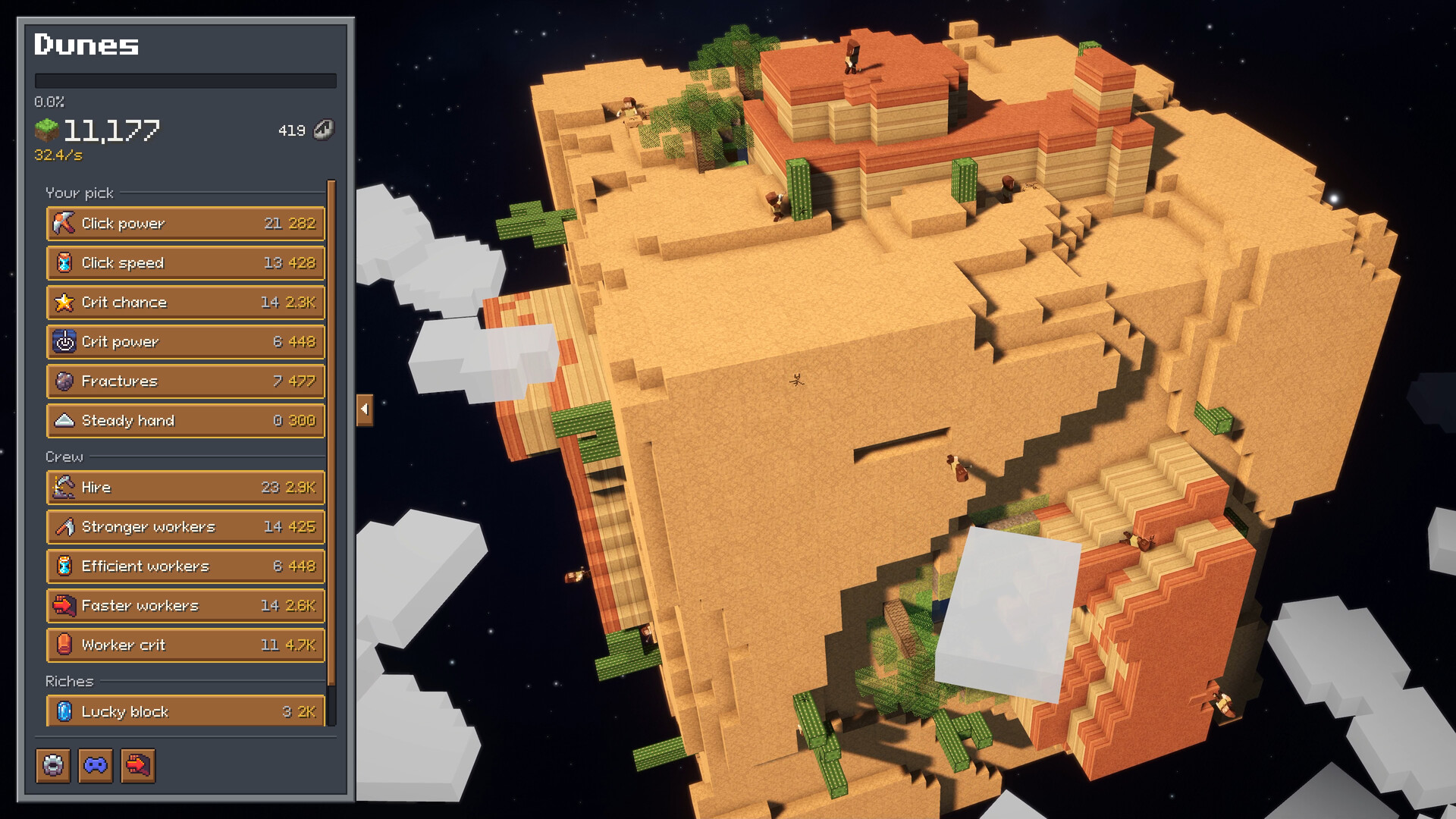
DeCube é apresentado como um incremental aconchegante que você pode cavar no sofá ou num voo longo — o que faz do Steam Deck um encaixe natural. A BiteMe Games se comprometeu publicamente com suporte e otimização Deck completos mesmo que o badge oficial Steam Deck Verified ainda possa aparecer como pendente. Este guia reúne essas afirmações, explica a nota do limiar de Wishlist e cobre jogo docked versus bateria mais navegação com controle para que suas sessões portáteis batam com o que a página de Controles descreve no desktop.
O que o desenvolvedor garante
No post oficial da comunidade Steam sobre suporte Deck, o estúdio diz que DeCube foi desenvolvido com suporte e otimização completos para Steam Deck. Pontos citados:
- O jogo é totalmente navegável com controle.
- Aparecem glifos corretos nos prompts (não sobras só de teclado).
- O desempenho segura nos modos docked e na bateria.
Essa garantia pessoal importa porque o badge de compatibilidade da Valve é um processo separado de «joga bem?». Até o badge mudar, trate o post do desenvolvedor mais uma sessão curta de teste própria como fonte da verdade.
Badge Verified e limiar de Wishlist
Steam Deck Verified não é só uma checklist técnica. O desenvolvedor notou que a revisão Verified da Steam muitas vezes espera um jogo atingir cerca de mais de 20.000 Wishlists ou certo limiar de receita antes da validação. DeCube já pode ser Deck-friendly na prática enquanto a loja ainda mostra estado de compatibilidade desconhecido ou não avaliado.
Se você curte a demo no Deck, coloque o jogo completo na Wishlist no app Steam 5478190. A Wishlist ajuda na notificação do lançamento de 11 de dezembro de 2026 às 19h JST e, segundo o estúdio, empurra o título para a fila de revisão do badge oficial. É uma das poucas ações de jogador que ajuda você e o pipeline de verificação Deck ao mesmo tempo.
Instale o build certo
Jogue a demo da Steam, não um download antigo do itch, quando estiver no Deck. O branch da Steam é onde vivem layouts de controle, polish de tooltips e promessas de transferência. Hotfixes da demo já incluem tooltips melhorados para Steam Deck, sinal forte de que a UX portátil está sob cuidado ativo.
Passos:
- Wishlist DeCube na Steam.
- Instale DeCube Demo no Gaming Mode.
- Abra uma vez com o layout Steam Input padrão.
- Confirme que os glifos batem com seus controles do Deck antes de cavar meia hora.
- Opcionalmente teste o mesmo save docked num display se usar um hub.
O progresso da demo da Steam deve transferir para o lançamento completo — detalhes no Guia da demo.
Sessões docked versus bateria
Docked: prefira docked quando quiser uma vista maior para planejar Fracture, bolsões de água e camadas de nuvem. A clareza de um display externo facilita o roteamento de splash nos vizinhos, e você pode manter o Deck carregando enquanto farma o mundo 2.
Bateria: a pegada leve do DeCube (a Steam lista da ordem de centenas de MB de armazenamento e alvos de GPU modestos no desktop) combina bem com sessões idle portáteis. Baixe o brilho, evite picos de TDP desnecessários e apoie-se na mineração estilo toggle para não segurar um gatilho num planeta inteiro. A afirmação de desempenho do desenvolvedor cobre jogo na bateria; ainda assim, checagens térmicas curtas no seu Deck são sábias após patches grandes.
Qualquer modo continua sendo mineração aconchegante single-player — não há camada cooperativa para configurar.
Hábitos de navegação com controle que ajudam
- Toggle de mineração em vez de hold. Mudanças de input dos playtests reduzem hold-to-mine obrigatório; use isso no Deck para o indicador sobreviver ao mundo 2.
- Orbíte com frequência. Órbita de câmera no stick substitui o arrastar do botão direito; continue varrendo faces não mineradas em vez de tunelar um lado só.
- Dê zoom de propósito. Zoom in para água e voxels estranhos; zoom out antes de gastar upgrades orientados a Fracture para ver o platô inteiro.
- Abra upgrades sem largar o plano de câmera. A UI de controle deve chegar a Click Power, Fracture, Workers e Runes sem mouse virtual. Se uma tela ainda exigir emulação de cursor, anote para feedback.
- Leia os tooltips do Deck. Patches recentes os melhoraram de forma explícita — reserve o segundo extra quando uma Rune mencionar tetos de Workers ou limiares de colapso.
A filosofia completa de bindings e equivalentes de desktop estão em Controles.
Conforto e acessibilidade no portátil
Jogos incrementais convidam a sessões longas. No Deck:
- Use pausas de colapso como pontos naturais de parada.
- Mantenha a escala de texto legível mesmo se reduzir a vista fancy do planeta.
- Use fones para cues de áudio de Crit — patches da demo deixaram sons de crítico mais claros, útil quando você não pode ficar olhando partículas.
- Se o gyro ou os trackpads brigarem com sua mira, simplifique para só sticks até a memória muscular pegar.
Como o jogo no Deck se liga aos guias de progressão
O portátil não muda a ordem de ideias de upgrade: Click Power → Fracture → Crits → Workers → Runes pensadas. Só muda o quão confortável é executar o trabalho de câmera. Depois de uma sessão Deck dos mundos 1–2, vá para Minerar mais rápido para roteamento e para o Hub de classificação para rankings mais longos. Patch notes que mencionam tooltips do Deck, spread de Workers ou meteoros seeking aparecem em Atualizações.
Checklist rápida de Deck
- Wishlist do jogo completo; instalar a demo da Steam.
- Verificar glifos de controle no primeiro lançamento.
- Testar mineração toggle para holds serem opcionais.
- Jogar dez minutos na bateria e dez docked.
- Terminar ou colapsar o mundo 1 com a transferência em mente.
- Enviar feedback específico de Deck via Steam Discussions ou Discord se glifos ou soft-locks aparecerem.
A história Deck do DeCube é direta: o estúdio construiu controles portáteis first-class, o badge Verified da Valve pode atrasar em portões de Wishlist, e sua Wishlist mais um run limpo da demo são os melhores gestos do lado do jogador. Cave com calma, gire com frequência e guarde o Hub de guias nos favoritos para o próximo patch.
Perguntas frequentes
Respostas rápidas às dúvidas mais comuns de DeCube.
DeCube é Steam Deck Verified?
O desenvolvedor afirma suporte e otimização Deck completos com glifos corretos, mas o badge Verified oficial da Valve pode esperar limiares de Wishlist ou receita (cerca de 20k Wishlists foram citadas). A Wishlist ajuda esse processo.
DeCube roda bem na bateria?
A BiteMe Games afirma que o jogo performa na bateria tanto quanto docked. Ainda assim verifique térmicas e brilho no seu próprio Deck após grandes atualizações da demo.
Devo usar o build do itch no Steam Deck?
Não. Use a demo da Steam para layouts de controle, correções de tooltips do Deck e o caminho oficial de transferência de progresso para o jogo completo.
Qual é a melhor dica de Deck para escavações longas?
Use mineração estilo toggle em vez de segurar um gatilho, orbite o planeta com frequência e dê zoom out antes de clears pesados de Fracture para mirar bem o splash nos vizinhos.