DeCube en Steam Deck
Glifos de mando, juego acoplado o con batería, y cómo la Wishlist se relaciona con Verified.
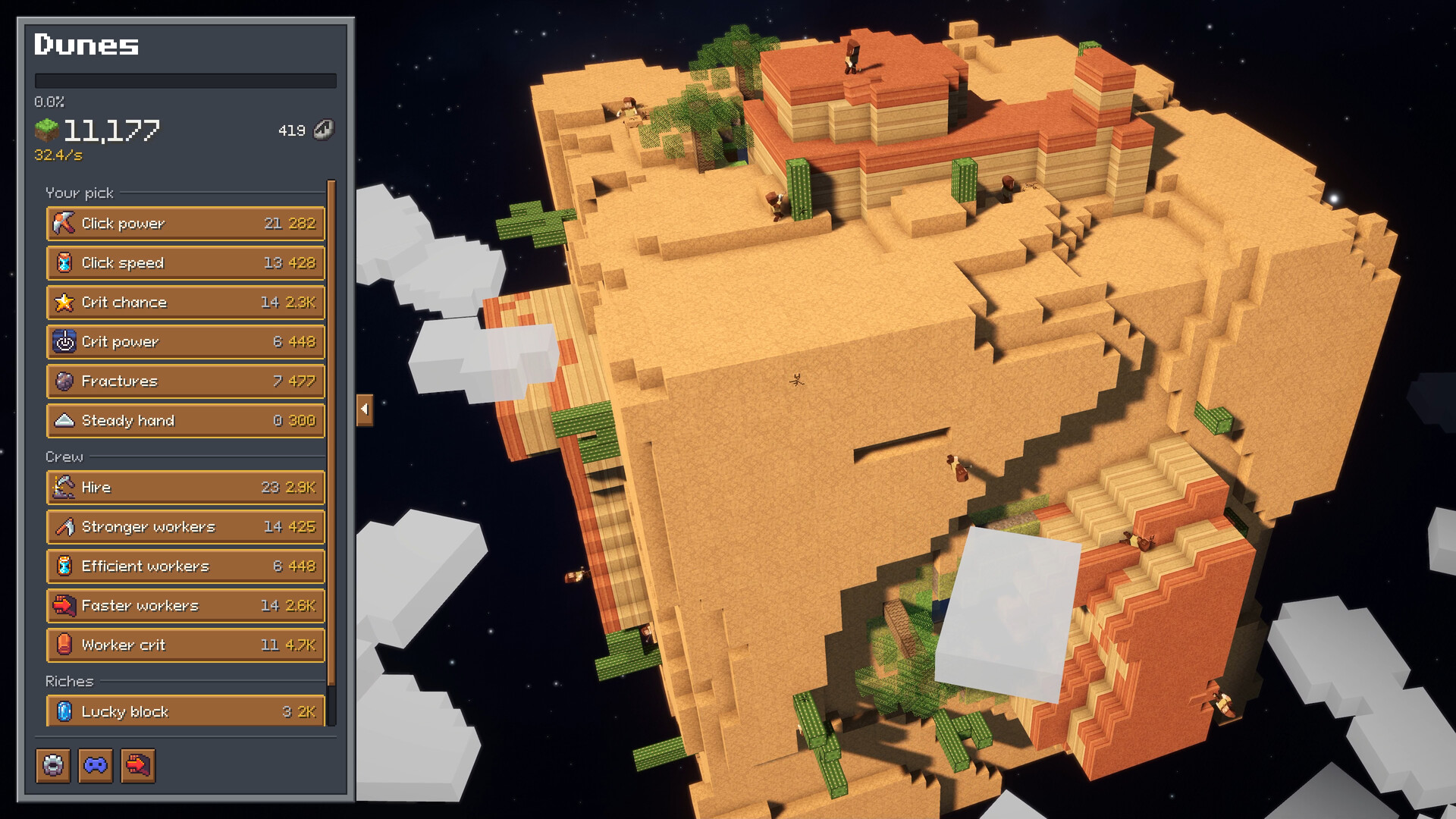
DeCube se presenta como un incremental acogedor que puedes cavar en el sofá o en un vuelo largo — lo que hace del Steam Deck un encaje natural. BiteMe Games se ha comprometido públicamente a soporte y optimización Deck completos aunque el badge oficial Steam Deck Verified aún pueda verse pendiente. Esta guía reúne esas afirmaciones, explica la nota del umbral de Wishlist y cubre juego acoplado frente a batería más navegación con mando para que tus sesiones portátiles coincidan con lo que describe la página de Controles en escritorio.
Lo que garantiza el desarrollador
En el post oficial de la comunidad Steam sobre soporte Deck, el estudio dice que DeCube se desarrolló con soporte y optimización completos para Steam Deck. Se destacan:
- El juego es totalmente navegable con mando.
- Aparecen glifos correctos en los prompts (no restos solo de teclado).
- El rendimiento aguanta en modo acoplado y con batería.
Esa garantía personal importa porque el badge de compatibilidad de Valve es un proceso aparte de «¿se juega bien?». Hasta que el badge cambie, trata el post del desarrollador más una sesión corta de prueba propia como fuente de verdad.
Badge Verified y umbral de Wishlist
Steam Deck Verified no es solo una checklist técnica. El desarrollador señaló que la revisión Verified de Steam a menudo espera a que un juego llegue a unas más de 20.000 Wishlists o a cierto umbral de ingresos antes de validar. DeCube ya puede ser amigable con Deck en la práctica mientras la tienda muestre aún un estado de compatibilidad desconocido o sin evaluar.
Si disfrutas la demo en Deck, pon el juego completo en Wishlist en la app de Steam 5478190. La Wishlist ayuda con la notificación del lanzamiento del 11 de diciembre de 2026 a las 19:00 JST y, según el estudio, empuja el título hacia la cola de revisión del badge oficial. Es una de las pocas acciones de jugador que te ayuda a ti y al pipeline de verificación Deck a la vez.
Instala el build correcto
Juega la demo de Steam, no un download viejo de itch, cuando estés en Deck. La rama de Steam es donde viven layouts de mando, pulido de tooltips y promesas de transferencia. Los hotfixes de la demo ya incluyen tooltips mejorados para Steam Deck, señal fuerte de que la UX portátil se cuida activamente.
Pasos:
- Wishlist DeCube en Steam.
- Instala DeCube Demo en Gaming Mode.
- Lanza una vez con el layout Steam Input por defecto.
- Confirma que los glifos coinciden con tus controles de Deck antes de cavar media hora.
- Opcionalmente prueba la misma partida acoplada a una pantalla si usas un hub.
El progreso de la demo de Steam está pensado para transferirse al lanzamiento completo — detalles en la Guía de la demo.
Sesiones acopladas frente a batería
Acoplado: prefiere acoplado cuando quieras una vista más grande para planear Fracture, bolsas de agua y capas nube. La claridad de una pantalla externa facilita el enrutado de splash a vecinos, y puedes mantener el Deck cargando mientras farmeas el mundo 2.
Batería: la huella ligera de DeCube (Steam lista del orden de cientos de MB de almacenamiento y objetivos GPU modestos en escritorio) encaja bien con sesiones idle portátiles. Baja el brillo, evita picos TDP innecesarios y apóyate en el minado tipo toggle para no mantener un gatillo en un planeta entero. La afirmación de rendimiento del desarrollador cubre el juego con batería; aun así, chequeos térmicos cortos en tu propia unidad Deck son sabios tras parches grandes.
Cualquier modo sigue siendo minado acogedor en solitario: no hay capa cooperativa que configurar.
Hábitos de navegación con mando que ayudan
- Toggle de minado en lugar de hold. Los cambios de input de playtests reducen el hold-to-mine obligatorio; úsalo en Deck para que tu índice sobreviva al mundo 2.
- Orbita a menudo. La órbita de cámara con stick sustituye al arrastre con clic derecho; sigue escaneando caras sin minar en lugar de tunelar un solo lado.
- Haz zoom a propósito. Zoom in para agua y vóxeles incómodos; zoom out antes de gastar mejoras orientadas a Fracture para ver toda la meseta.
- Abre mejoras sin soltar el plan de cámara. La UI de mando debería llegar a Click Power, Fracture, Workers y Runes sin ratón virtual. Si una pantalla aún exige emulación de cursor, anótalo para feedback.
- Lee los tooltips de Deck. Parches recientes los mejoraron de forma explícita: dedica el segundo extra cuando una Rune mencione topes de Workers o umbrales de colapso.
La filosofía completa de bindings y equivalentes de escritorio están en Controles.
Confort y accesibilidad en portátil
Los juegos incrementales invitan a sesiones largas. En Deck:
- Usa las pausas de colapso como puntos naturales de parada.
- Mantén la escala de texto legible aunque reduzca la vista fancy del planeta.
- Usa auriculares para pistas de audio de Crit: los parches de la demo aclararon los sonidos de golpe crítico, útil cuando no puedes mirar partículas.
- Si el gyro o los trackpads pelean con tu aim, simplifica a solo sticks hasta que el músculo memorice.
Cómo el juego en Deck enlaza con guías de progresión
Lo portátil no cambia el orden de ideas de mejora: Click Power → Fracture → Crits → Workers → Runes pensadas. Solo cambia lo cómodo que es ejecutar el trabajo de cámara. Tras una sesión Deck de mundos 1–2, pasa a Minar más rápido para enrutado y al Hub de clasificación para rankings más largos. Las notas de parche que mencionan tooltips de Deck, spread de Workers o meteoritos seeking aparecen bajo Actualizaciones.
Checklist rápida de Deck
- Wishlist del juego completo; instalar la demo de Steam.
- Verificar glifos de mando en el primer lanzamiento.
- Probar minado toggle para que los holds sean opcionales.
- Jugar diez minutos con batería y diez acoplado.
- Terminar o colapsar el mundo 1 con la transferencia en mente.
- Enviar feedback específico de Deck vía Steam Discussions o Discord si aparecen glifos o soft-locks.
La historia Deck de DeCube es directa: el estudio construyó controles portátiles de primera clase, el badge Verified de Valve puede retrasarse por puertas de Wishlist, y tu Wishlist más un run limpio de demo son los mejores gestos del lado del jugador. Cava con calma, gira a menudo y guarda el Hub de guías en favoritos para el próximo parche.
Preguntas frecuentes
Respuestas rápidas a las dudas más comunes de DeCube.
¿DeCube es Steam Deck Verified?
El desarrollador afirma soporte y optimización Deck completos con glifos correctos, pero el badge Verified oficial de Valve puede esperar umbrales de Wishlist o ingresos (se citaron unas 20k Wishlists). La Wishlist ayuda a ese proceso.
¿DeCube rinde bien con batería?
BiteMe Games afirma que el juego rinde con batería igual que acoplado. Aun así verifica térmicas y brillo en tu propio Deck tras grandes actualizaciones de la demo.
¿Debo usar el build de itch en Steam Deck?
No. Usa la demo de Steam para layouts de mando, arreglos de tooltips de Deck y la ruta oficial de transferencia de progreso al juego completo.
¿Cuál es el mejor tip de Deck para excavaciones largas?
Usa minado tipo toggle en lugar de mantener un gatillo, orbita el planeta a menudo y haz zoom out antes de clears pesados de Fracture para apuntar bien el splash a vecinos.