DeCube auf Steam Deck
Controller-Glyphen, Docked- oder Akkuspiel und wie Wishlists mit Verified zusammenhängen.
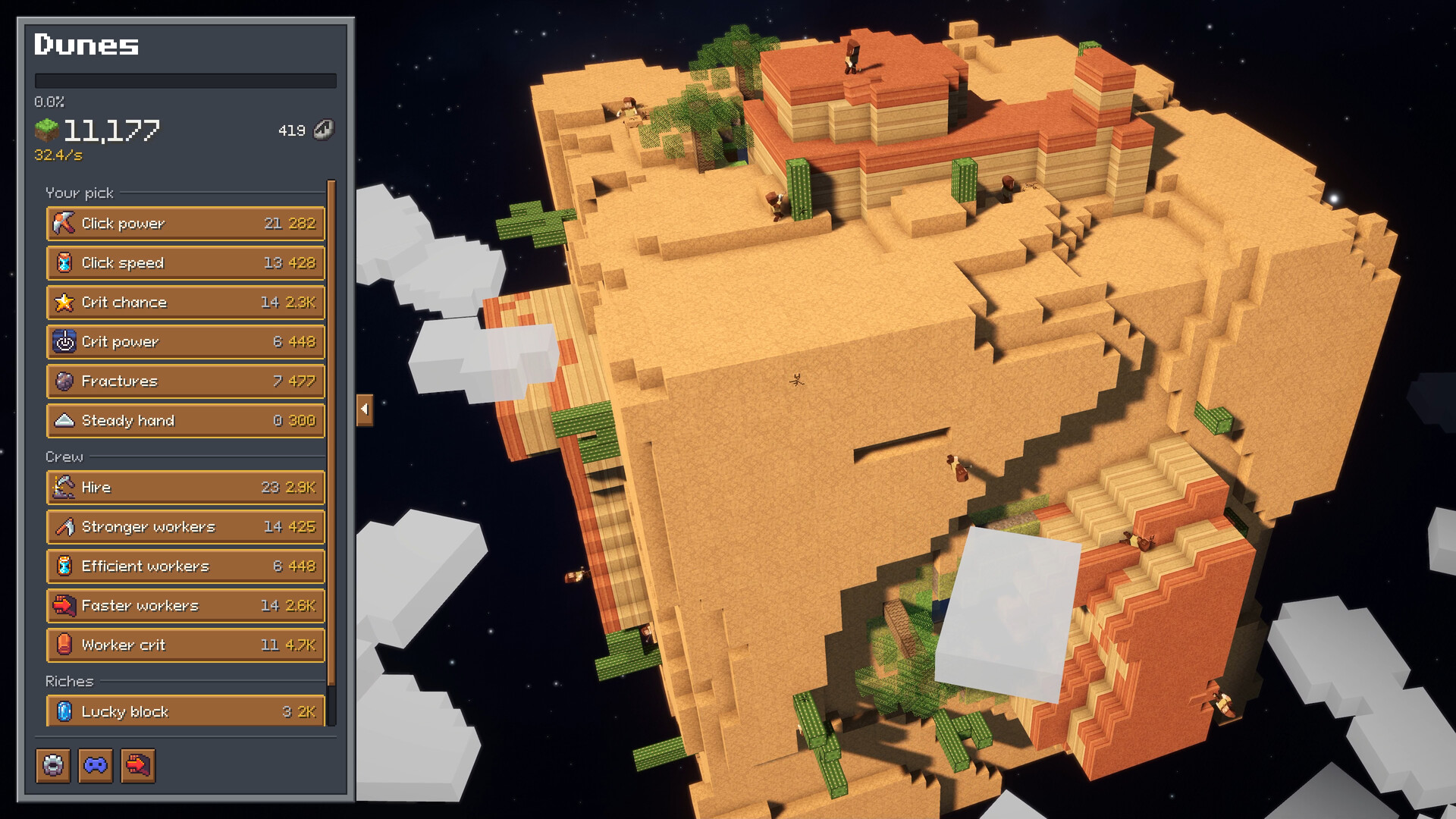
DeCube wird als gemütliches Incremental verkauft, das du auf der Couch oder im Langstreckenflug graben kannst — deshalb passt Steam Deck natürlich. BiteMe Games hat sich öffentlich zu vollem Deck-Support und Optimierung verpflichtet, auch wenn das offizielle Steam-Deck-Verified-Badge noch als pending erscheinen kann. Dieser Guide sammelt diese Claims, erklärt die Wishlist-Schwellen-Notiz und deckt Docked versus Akku plus Controllernavigation ab, damit deine Handheld-Sessions zu dem passen, was die Seite Steuerung auf dem Desktop beschreibt.
Was der Entwickler zusichert
Im offiziellen Steam-Community-Post zu Deck-Support sagt das Studio, DeCube sei mit vollem Support und Optimierung für Steam Deck entwickelt worden. Explizit genannt:
- Das Spiel ist vollständig mit Controller navigierbar.
- Korrekte Glyphen erscheinen für Prompts (keine reinen Tastatur-Reste).
- Performance hält in Docked-Modus und auf Akku.
Diese persönliche Garantie zählt, weil Valves Kompatibilitäts-Badge ein separater Prozess von „spielt es sich gut“ ist. Bis das Badge umschlägt, behandle den Entwickler-Post plus eine kurze eigene Testsession als Wahrheitsquelle.
Verified-Badge und Wishlist-Schwelle
Steam Deck Verified ist nicht nur eine technische Checkliste. Der Entwickler notierte, dass Steams eigene Verified-Review oft wartet, bis ein Spiel grob mehr als 20.000 Wishlists oder eine gewisse Umsatzschwelle erreicht, bevor Validierung läuft. DeCube kann in der Praxis schon Deck-freundlich sein, während der Store noch einen unbekannten oder unevaluerten Kompatibilitätszustand zeigt.
Wenn dir die Demo auf dem Deck gefällt, wishlist das Vollspiel auf Steam-App 5478190. Wishlisten hilft bei der Benachrichtigung für den Launch am 11. Dezember 2026 um 19 Uhr JST und schiebt laut Studio den Titel in die offizielle Badge-Review-Warteschlange. Es ist eine der wenigen Spieleraktionen, die dir und der Deck-Verifikationspipeline gleichzeitig helfen.
Den richtigen Build installieren
Spiele die Steam-Demo, nicht einen alten itch-Download, wenn du auf dem Deck bist. Der Steam-Branch ist, wo Controller-Layouts, Tooltip-Politur und Transfer-Versprechen leben. Demo-Hotfixes enthalten bereits verbesserte Tooltips für Steam Deck — ein starkes Signal, dass Handheld-UX aktiv gepflegt wird.
Schritte:
- Wishlist DeCube auf Steam.
- Installiere DeCube Demo im Gaming Mode.
- Starte einmal mit dem Standard-Steam-Input-Layout.
- Bestätige, dass Glyphen zu deinen Deck-Controls passen, bevor du dreißig Minuten gräbst.
- Teste optional denselben Save docked an einem Display, wenn du einen Hub nutzt.
Fortschritt aus der Steam-Demo soll in den Full Release transferieren — Details im Demo-Guide.
Docked- versus Akku-Sessions
Docked: Bevorzuge Docked, wenn du eine größere Ansicht für Fracture-Planung, Wassertaschen und Cloud-Schichten willst. Externe Display-Klarheit macht Neighbor-Splash-Routing leichter, und du kannst das Deck laden, während du Welt 2 grindest.
Akku: DeCubes leichter Footprint (Steam listet Speicher in der Größenordnung von Hunderten MB und bescheidene GPU-Ziele auf Desktop) passt gut zu Handheld-Idle-Sessions. Senke Helligkeit, vermeide unnötige TDP-Spikes und stütze dich auf Toggle-Mining, damit du keinen Trigger über einen ganzen Planeten hältst. Der Performance-Claim des Entwicklers deckt Akkuspiel ab; trotzdem sind kurze Thermal-Checks auf deinem Deck nach großen Patches klug.
Beide Modi bleiben Singleplayer-Cosy-Mining — es gibt keine Co-op-Schicht zu konfigurieren.
Controllernavigations-Gewohnheiten, die helfen
- Mine-Toggle statt Hold. Playtest-getriebene Input-Änderungen reduzieren Pflicht-Hold-to-Mine; nutze das auf dem Deck, damit dein Zeigefinger Welt 2 überlebt.
- Oft orbitieren. Stick-basierter Kameraorbit ersetzt Rechtsklick-Ziehen; scanne weiter ungeminte Faces statt ewig eine Seite zu tunneln.
- Bewusst zoomen. Reinzoomen für Wasser und awkward Voxels; rauszoomen, bevor du Fracture-orientierte Upgrades ausgibst, damit du das volle Plateau siehst.
- Upgrades öffnen, ohne den Kameraplan fallen zu lassen. Controller-UI sollte Click Power, Fracture, Workers und Runes ohne virtuelle Maus erreichen. Wenn ein Screen noch Cursor-Emulation braucht, notiere es für Feedback.
- Deck-Tooltips lesen. Jüngste Patches haben sie explizit verbessert — nimm die Extra-Sekunde, wenn eine Rune Worker-Caps oder Collapse-Schwellen erwähnt.
Volle Binding-Philosophie und Desktop-Äquivalente stehen in Steuerung.
Komfort und Barrierefreiheit auf Handheld
Incremental-Spiele laden zu langen Sessions ein. Auf dem Deck:
- Nutze Collapse-Pausen als natürliche Stopppunkte.
- Halte Textskalierung lesbar, auch wenn die fancy Planet-Ansicht schrumpft.
- Nutze Kopfhörer für Crit-Audio-Cues — Demo-Patches haben Critical-Hit-Sounds klarer gemacht, hilfreich wenn du Partikel nicht anstarren kannst.
- Wenn Gyro oder Trackpads deine Aim bekämpfen, vereinfache auf Sticks-only, bis Muskelgedächtnis sitzt.
Wie Deck-Spiel an Progressions-Guides anknüpft
Handheld ändert nicht die Upgrade-Ideenreihenfolge: Click Power → Fracture → Crits → Workers → durchdachte Runes. Es ändert nur, wie komfortabel du Kamerarbeit ausführst. Nach einer Deck-Session von Welten 1–2 geh zu Schneller minen für Routing und zum Tier-List-Hub für längere Rankings. Patchnotes zu Deck-Tooltips, Worker-Spread oder Meteor-Seeking erscheinen unter Updates-Hub.
Schnelle Deck-Checkliste
- Vollspiel wishlist; Steam-Demo installieren.
- Controller-Glyphen beim ersten Start prüfen.
- Toggle-Mining testen, damit Holds optional sind.
- Zehn Minuten auf Akku und zehn docked spielen.
- Welt 1 mit Transfer im Kopf beenden oder collapsen.
- Spezifisches Deck-Feedback via Steam Discussions oder Discord senden, wenn Glyphen oder Soft-Locks auftauchen.
DeCubes Deck-Story ist geradlinig: Das Studio baute first-class Handheld-Controls, Valves Verified-Badge kann an Wishlist-Toren hängen, und deine Wishlist plus ein sauberer Demo-Run sind die besten Spielerzüge. Dig cozy, drehe oft und behalte den Guide-Hub als Lesezeichen für den nächsten Patch.
Häufige Fragen
Schnelle Antworten zu den wichtigsten DeCube-Fragen.
Ist DeCube Steam Deck Verified?
Der Entwickler beansprucht vollen Deck-Support und Optimierung mit korrekten Glyphen, aber Valves offizielles Verified-Badge kann auf Wishlist- oder Umsatzschwellen warten (etwa 20k Wishlists wurden genannt). Wishlisten hilft diesem Prozess.
Läuft DeCube gut auf Akku?
BiteMe Games sagt, das Spiel laufe performant auf Akku wie docked. Prüfe trotzdem Thermals und Helligkeit auf deinem eigenen Deck nach großen Demo-Updates.
Soll ich den itch-Build auf Steam Deck nutzen?
Nein. Nutze die Steam-Demo für Controller-Layouts, Deck-Tooltip-Fixes und den offiziellen Fortschritts-Transfer ins Vollspiel.
Was ist der beste Deck-Tipp für lange Digs?
Nutze Toggle-Mining statt Trigger halten, orbite den Planeten oft und zoome raus vor Fracture-lastigen Clears, damit Neighbor-Splash gut gezielt ist.