Controles do DeCube
Mineração com clique, rotação de câmera, zoom, atalhos de teclado e glifos de controle explicados.
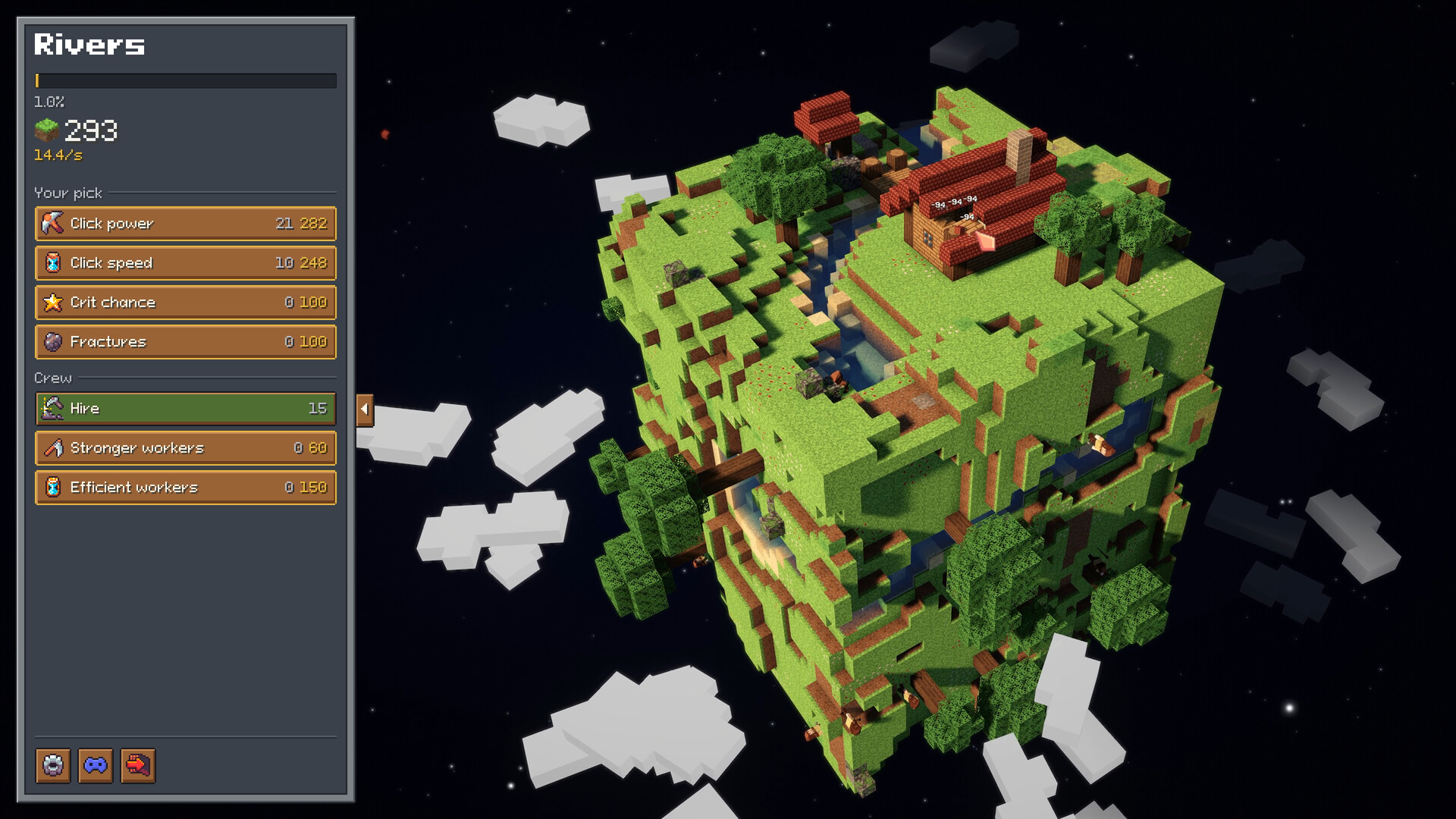
DeCube parece um clicker simples, mas o controle de câmera e os modos de clique decidem quão rápido você aprende ângulos de Fracture, bolsões de água e alvos de meteoro. Este guia de controles cobre mineração com mouse, movimentos de câmera com botão direito e teclado, zoom, glifos de controle, notas de Steam Deck e o comportamento segurar-versus-alternar que saiu dos playtests. Combine com Primeiros passos se ainda não terminou seu primeiro planeta.
Básicos da mineração com mouse
O clique esquerdo é sua escavação principal. Builds antigos exigiam segurar o botão para mineração contínua; o feedback de playtest empurrou o estúdio a um padrão menos cansativo. Nos builds atuais da demo você pode começar a minerar com um clique e deixar a escavação seguir até clicar de novo para parar, em vez de prender o botão por platôs inteiros. Essa mudança importa em sessões longas e no Deck, onde segurar um gatilho por quarenta minutos é sofrimento.
Mirar importa mais quando Fracture destrava. Passe o cursor para o splash acertar agrupamentos densos de vizinhos, não cubos solitários na borda. Quando Crits disparam, o cue de áudio deve ser óbvio após o polish sonoro dos primeiros patches da demo — use esse feedback para confirmar que o cursor ainda está numa face produtiva.
Rotação de câmera e navegação por teclado
Você precisa girar o planeta o tempo todo. Fluxo típico de desktop:
- O arrastar com botão direito rotaciona a visão para caçar faces não mineradas, cavernas e ruínas.
- A navegação por teclado (rotação do planeta estilo WASD, adicionada depois que playtesters pediram giro sem mouse) deixa uma mão nos upgrades enquanto a outra empurra o globo.
- Zoom in para mineração de água precisa ou blocos de nuvem teimosos; zoom out para planejar varreduras de Fracture em superfícies largas.
- Atalhos estilo Espaço / zoom-menos aparecem em notas de playtest para puxar a câmera para trás sem caçar botões de UI — confira a lista de prompts no jogo para o binding exato do seu build.
Se a câmera parecer grudenta, confirme que você não está ainda no toggle de mineração contínua. Pare de minerar e então gire. Misturar as duas entradas sem uma parada limpa é o relato «controles quebrados» mais comum de jogadores novos.
Notas de hold-clique dos playtests
A BiteMe Games comentou publicamente feedbacks de playtest que mudaram o design de inputs:
- Jogadores odiavam o hold permanente para minerar em escavações longas; o estúdio migrou para follow de clique-para-começar / clique-para-parar.
- Jogadores queriam rotação do planeta só com teclado para não ficarem grudados no arrastar do botão direito; a navegação estilo WASD veio em resposta.
- Workers antes pediam placement mais chato; builds posteriores reduzem a atribuição pesada em drag para a contratação se aproximar de uma confirmação só.
Essas mudanças fazem footage antigo do itch poder contradizer a demo da Steam. Confie nos glifos na tela do seu build e use esta página como mapa conceitual.
Suporte a controle e glifos
DeCube anuncia suporte completo a controle com glifos corretos. Num pad estilo Xbox você deve ver prompts de botões e sticks alinhados aos labels do Steam Input em vez de sobras de teclado. Espere:
- Um botão de face ou gatilho para minerar / confirmar.
- Equivalentes de órbita de câmera no stick ou D-pad para girar o planeta.
- Navegação de menus que chegue a upgrades, Workers e Runes sem mouse.
- Botões de pause / mapa que não conflitem com toggles de mineração contínua.
Se um prompt ainda mostrar uma tecla de teclado no controle, anote a tela e envie via Steam Discussions ou Discord — melhorias de tooltips do Deck já saíram em hotfixes da demo, sinal de que o estúdio limpa ativamente os caminhos de glifo.
Específicos do Steam Deck
No Deck, abra a demo da Steam (não um download velho do itch) para layouts de controle e tweaks de desempenho aplicarem. O desenvolvedor afirma que o jogo é totalmente navegável com controle, usa glifos corretos e roda nos modos docked e bateria. O Steam Deck Verified oficial ainda pode aparecer como pendente porque o badge da Valve muitas vezes espera limiares de Wishlist/receita (~20k Wishlists citadas pelo estúdio), mesmo quando o jogo já joga bem no portátil.
Dicas práticas de Deck:
- Use mineração estilo toggle para não segurar R2 mundos inteiros.
- Dê zoom out com mais frequência na tela pequena antes de fixar ângulos de Fracture.
- Deixe um dedo livre para órbita de câmera; não lute com os trackpads se a órbita de stick bastar.
- Leia o guia dedicado de Steam Deck para o contexto de Wishlist Verified e ajustes de conforto.
Acessibilidade e conforto de sessão
Sessões de mineração incremental duram mais do que se espera. Reduza tensão:
- Preferindo mineração toggle ao hold sempre que ambos existirem.
- Alternando rotação por teclado com mira ocasional de mouse para picos de Fracture.
- Baixando a escala de UI só se os glifos continuarem legíveis — patches de tooltips do Deck existem porque texto pequeno era um problema real.
- Fazendo pausas de colapso: terminar um mundo é uma pausa natural, não um fracasso.
Checklist de controles antes de farmar
- Confirme o comportamento de clique esquerdo dig e stop (toggle vs hold).
- Pratique rotação com botão direito e rotação por teclado estilo WASD.
- Zoom in na água; zoom out antes de gastos grandes em Fracture.
- Conecte um controle uma vez e verifique se os glifos batem com seu dispositivo.
- No Deck, termine uma sessão curta docked e outra na bateria para sentir térmicas e brilho.
Quando os inputs parecerem invisíveis, volte à progressão: o Guia da demo para roteamento dos mundos 1–2, Minerar mais rápido para Fracture e economia de Crit, e o Hub de guias para a lista completa. Maus hábitos de câmera gastam mais tempo do que um Click Power um pouco suboptimal — conserte os controles primeiro.
Perguntas frequentes
Respostas rápidas às dúvidas mais comuns de DeCube.
Preciso segurar o botão do mouse para minerar no DeCube?
Não necessariamente. Builds guiados por playtests migraram para mineração contínua de clique-para-começar que para ao clicar de novo, para você não ser forçado a segurar planetas inteiros.
Posso girar o planeta sem arrastar com o botão direito?
Sim. A navegação por teclado (estilo WASD) foi adicionada depois que playtesters pediram controle de câmera sem mouse. Confira os prompts no jogo para as teclas exatas do seu build.
DeCube tem suporte a controles e Steam Deck?
Sim. O jogo tem suporte completo a controle com glifos corretos e otimização de Deck reivindicada pelo desenvolvedor para docked e bateria. Veja o guia de Steam Deck para o contexto do badge Verified.
Por que vídeos antigos mostram controles diferentes?
Playtests iniciais no itch usavam mais hold-to-mine e padrões de arrasto. A demo da Steam inclui overhauls de QoL — confie nos glifos atuais em vez do footage antigo.